
کامپیوتر&اینترنت
این وبلاگ در مورد مطالب مربوط به کامپیوتر و اینترنت می باشد.
کامپیوتر&اینترنت
این وبلاگ در مورد مطالب مربوط به کامپیوتر و اینترنت می باشد.
ایجاد دکمه (شورتکات) مخصوص شات داون یا ریستارت سیستم در ویندوز

سلام عزیزان! امروز میخوام آموزش بدم که چطوری یک دکمه برای شات داون یا ریستارت کردن سیستم در هر جایی از ویندوز ایجاد کنید و کار بذارید.
ادامه مطلب ...
برخی از دستورات ابتدایی خط فرمان ویندوز
همونطور که در این پست گفته بودم، قرار بود چند تا از دستورات خط فرمان ویندوز رو به شما آموزش بدم:
این دستورات، تقریبا دستورات ابتدایی هستند که قبل از همه باید اونا رو یاد بگیرید.
- CD
این دستور که مخفف Change Directory هست، شما رو به یک پوشه یا دایرکتوری دیگه میبره (دایرکتوری همون پوشه اس)
مثلا وقتی میخواید به پوشه ی copmweb در درایو D بروید، باید بزنید cd d:\compweb
البته اگه در خود درایو D باشید (مسیر یا دایرکتوری ای که در اون هستید اول هر سطر نمایش داده میشه) اگه فقط بزنید cd compweb باز هم شما رو به مقصد مد نظر میرسونه.
- نام درایو
اگه در خط فرمان حرف هر درایو رو با یه : در جلوش بنویسید و اینتر بزنید (مثل :D یا :e)، به همون درایو میرید. (اینجا دیگه احتیاجی به دستور CD نیست)
- MD
این دستور مخفف Make Directory بوده و کارش ساختن یه پوشه هست:
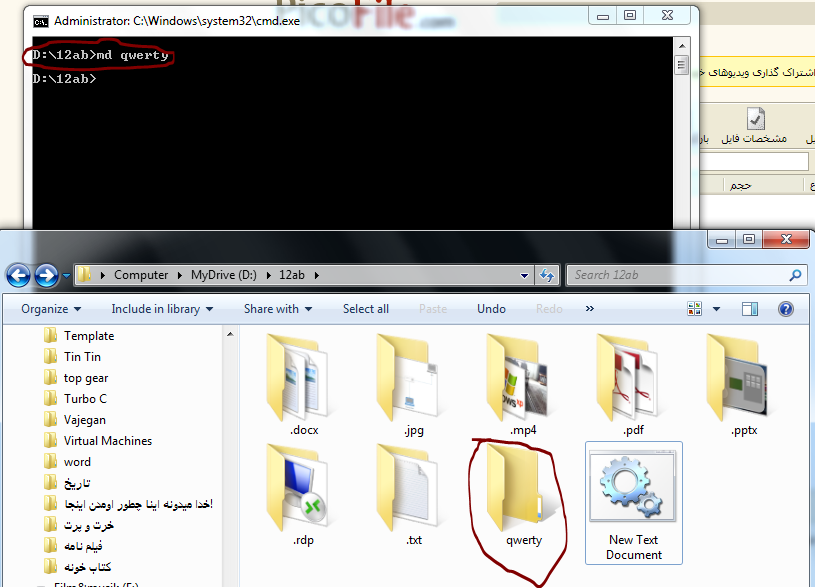
- CD..
با این دستور هم یه پوشه به عقب برمی گردید:
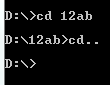
- DIR
تا حالا چند تا دستور برای تغییر مسیر گفتم ولی فکر کردید چطوری باید فایل های توی یک پوشه رو مشاهده بکنید؟ جواب دستور dir هست.
این دستور که مخفف directory هست، لیستی از پوشه ها، فایل ها و فرمت اونا، تاریخ و ساعت ایجاد موارد، نامی که روی درایو مربوطه گذاشتید و برخی اطلاعات دیگه براتون نشون میده و به این صورت، شما متوجه موارد توی اون درایو یا پوشه خواهید شد.
- CLS
این دستور مخفف CLear Screen هست و کل نوشته های توی صفحه رو پاک می کنه و فقط یه صطر خالی باقی میذاره
- Notepad&Mspaint
این دو به ترتیب نوت پد و پینت ویندوز رو براتون باز می کنن. البته همین دو دستور در برنامه ی run ویندوز هم وجود دارن
خب اینا چند تا از ابتدایی ترین دستورات داس یا همون cmd بودند که باید برای کار با داس بلد باشید. این چند مورد رو الان گفتم و دستورات حرفه ای تر رو بعدا خواهم گفت. فعلا خداحافظ
خط فرمان (command prompt) چیست؟
خط فرمان (command prompt) چیست؟
احتمالا شما نیز هنگام کار با رایانه به نام " command prompt " برخورده اید؛ ولی چیستی، کارایی و وظیفه ی آن را نمیدانید.
برای توضیح این برنامه، میخواهم به یک سیستم عامل قدیمی شرکت مایکروسافت به نام ام اس –داس (MS-DOS) اشاره کنم که نخست در سال 1981 میلادی منتشر شده و در سال 2000 میلادی پشتیبانی از آن متوقف شد. این سیستم عامل برخلاف مایکروسافت ویندوز، دارای ظاهر گرافیکی نبوده و کلیّهی کارها با وارد کردن دستورات خاصی و زدن کلید Enter انجام میپذیرفتند. (تصور زیر)

پس از انتشار سیستم عامل ویندوز، برخی نسخههای آغازین آن (مانند win95 یا win98) بر روی سیستم عامل داس اجرا میشدند و در این نسخهها امکان بالا آمدن در حالت داس یا رفتن به آن در داخل خود ویندوز امکان پذیر بود. ولی در نسلی از این سیستم عامل به نام ویندوز NT که خود یک سیستم عامل مستقل بوده و بر روی داس اجرا نمیشود (ویندوزهای XP، 7، 8 و 10 از این دسته هستند) به علت عدم دسترسی به محیط داس، یک رابط کابری دستوری دقیقا شبیه داس و دارای بسیاری از ویژگیهای آن به نام «command-prompt» با دستوراتی بیشتر و کاملتر در ویندوز قرار داده شد.
حال شاید این سوال را داشته باشید که چرا یک رابط کاربری دستوری که کار با آن دشوارتر از رابط گرافیکی است، در ویندوز همچنان در دسترس قرار گرفته و حذف نمیشود؟ در واقع، خیلی از کارهایی که انجام آنها در ویندوز با مراحل طولانی همراه است، در خط فرمان تنها با چند دستور کوتاه انجام میپذیرند. مثلا برای اینکه بدانید آدرس IP رایانهی شما چیست، در ویندوز باید مراحل طولانی و متعددی را در کنترل پنل طی کنید؛ ولی در خط فرمان تنها با وارد کردن دستور ipconfig، آدرس IP شما روبروی عبارت IP Address یا IPV4 Address نوشته شده و البته اطلاعات فراوان دیگری نیز به شما ارائه میشود. (تصویر زیر)
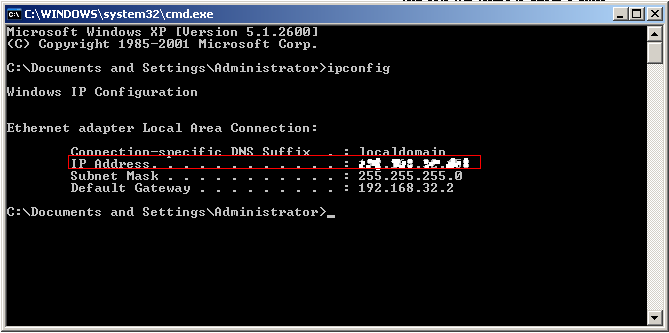
با خط فرمان میتوان اطلاات بسیاری به دست آورد و کارهای بسیاری در خود رایانه یا شبکه انجام داد که در ویندوز امکان پذیر نبوده و یا بسیار دشوار است. دستورات ممکن در این بخش را میتوانید با وارد کردن دستور Help به همراه توضیحاتی مشاهده کنید:
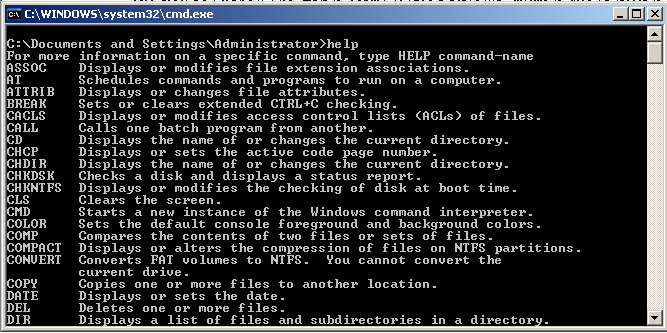
باز کردن خط فرمان:
برای رفتن به cmd (cmd شکل اختصاری خط فرمان است) راههای متعددی وجود دارد؛ ولی یکی از آنها که بسیار ساده است، فشردن کلید «ویندوز» و R در کیبورد و سپس تایپ «cmd» در پنجرهی باز شده میباشد. همچنین شما میتوانید این برنامه را در پوشهی Accessories یا Windows Accessories در منوی استارت پیدا کنید.
نکاتی دربارهی خط فرمان:
- هنگام اجرای این برنامه، شما در مسیر دسکتاپ قرار دارید (البته در ویندوز XP شما در مسیر C:\Documents and Settings\user name قرار خواهید داشت.)
- برای اعمال هر دستور بایستی آن را تایپ و سپس کلید اینتر را بفشارید تا دستور اعمال شود.
- خط فرمان به حروف بزرگ و کوچک انگلیسی حساس نیست؛ یعنی دستور dir را میتوان به صورت DIR یا Dir یا dIr یا diR نیز نوشت و نتیجهی یکسانی گرفت.
- شما نمیتوانید در خط فرمان به فارسی تایپ کنید و حتی حروف فارسی نیز به صورت علامت سوال نشان داده میشوند. این ویژگی از سیستم عامل ام اس داس (که از زبان فارسی پشتیبانی نمیکرد) به خط فرمان رسیده است.
در مطالب آتی، دستوراتی در خط فرمان به شما معرفی و ارائه خواهد شد.
پایان نوشته